
InputMapper
Reasignación de mandos para Windows
El mando que ya tienes, hablando el idioma del juego.
InputMapper lee mandos DualSense, DualShock 4, Xbox, Switch Pro y el Steam Controller de 2026. Reasigna cada botón, cancela el desvío de los sticks, apunta con el giroscopio, y entrega a los juegos un Xbox 360 o un DualShock 4 virtual cuando solo entienden ese idioma.
 Windows 10 · 11
 Microsoft Store
Para entregar el mando virtual a los juegos hace falta ViGEmBus, un driver gratuito.

Xbox 360
Lo que ve el juego
Cinco familias.
Una sola app.
Los nombres de botón dentro de la app cambian según el mando que enchufes, así que nunca tienes que traducir a mano entre Cruz y A.
Steam Controller (2026)
Dos trackpads, cuatro paddles traseros y el botón de Acceso rápido: botones que ningún mando Xbox tiene y que aquí sí puedes asignar. Es el mando que empujó buena parte de esta app.
DualSense · DualSense Edge
Touchpad, giroscopio, barra LED, micrófono integrado y botón de silencio. La app usa los nombres de botón de PlayStation mientras esté conectado.
DualShock 4
Touchpad con pulsación, giroscopio y barra LED. Puede ser tanto la entrada física como la salida virtual que ve el juego.
Xbox One · Series
Se lee por XInput, el mismo camino que usan los juegos de Windows. Vibración de ida y vuelta y batería cuando el mando la reporta.
Nintendo Switch Pro
Giroscopio completo y disposición A/B/X/Y de Nintendo, que la app reordena sola al entregar el mando virtual.
Lo que arregla
de un mando gastado.
Reasigna cada botón
Apunta cualquier botón físico a cualquiera virtual, o déjalo sin asignar. Los cambios se aplican en cuanto guardas el perfil.
Cancela el desvío de sticks
Mide dónde reposan de verdad los sticks gastados y anula ese desplazamiento, en vez de esconderlo tras una zona muerta enorme.
Apunta con el giroscopio
Envía el giroscopio a un stick o directo al puntero del ratón, con corrección de deriva que se recalcula cuando el mando queda quieto.
Vibración de ida y vuelta
La vibración que el juego manda al mando virtual llega al mando real, y una prueba integrada dispara los motores sin abrir ningún juego.
Superficies táctiles útiles
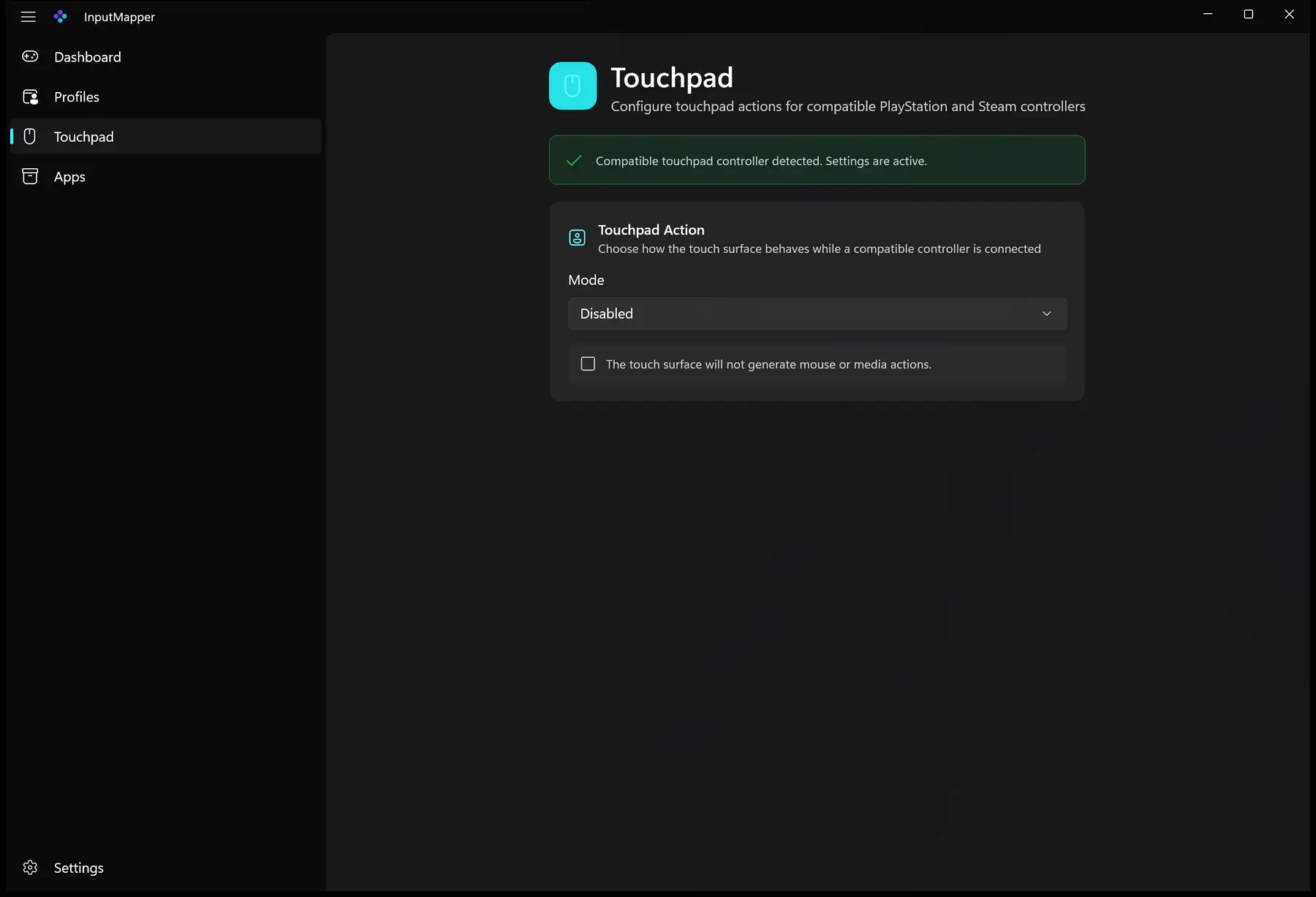
El touchpad de PlayStation y los trackpads de Steam pueden mover el ratón o controlar la reproducción, con un gesto exclusivo de play/pausa.
Reglas que siguen a tus juegos
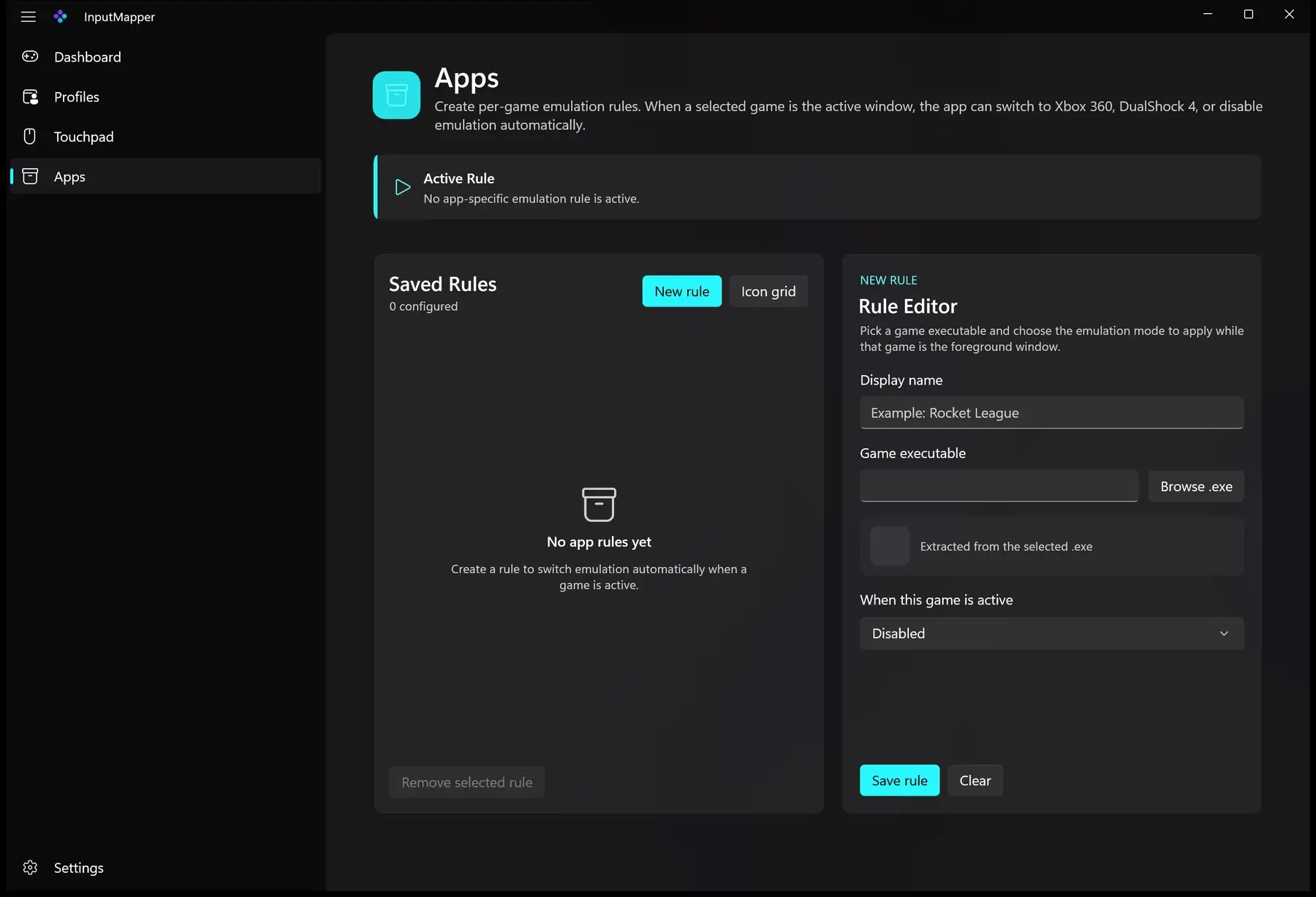
Una regla por aplicación cambia la salida virtual sola cuando ese juego toma el foco, y la vuelve a dejar como estaba al salir.
Un stick que reposa torcido
no necesita una zona muerta enorme.
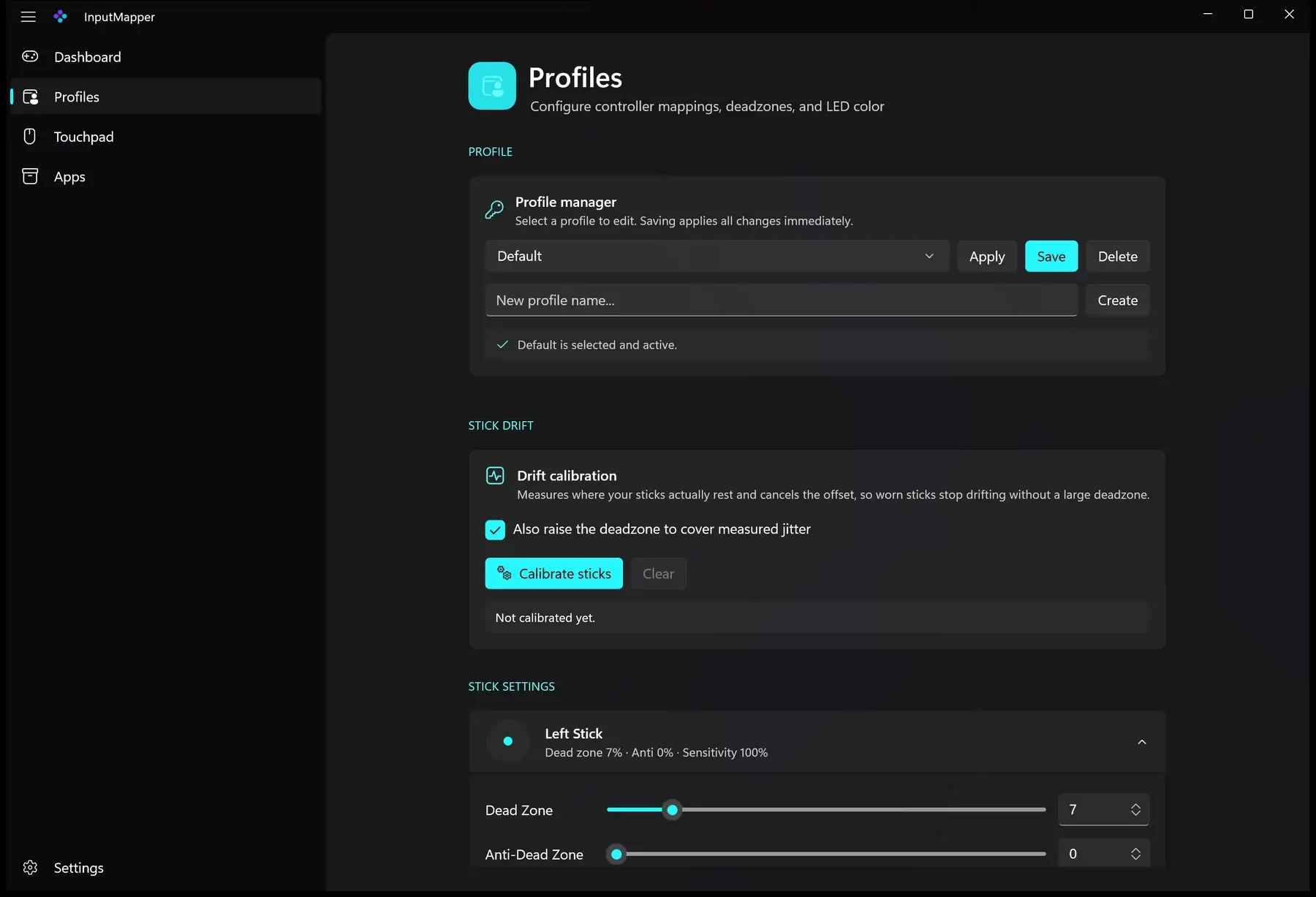
La solución habitual al desvío es agrandar la zona muerta hasta tapar el problema, y perder recorrido en las cuatro direcciones. La calibración mide el centro real del stick y lo corrige, y cada mitad del eje se escala por separado: el stick recentrado conserva su recorrido completo hacia ambos lados.
- Mide el punto de reposo real, no el teórico
- Opcionalmente sube la zona muerta solo lo justo para tapar el temblor medido
- Zona muerta, anti-zona muerta y sensibilidad como número editable y como deslizador
- Un punto en vivo en la cabecera del stick, con la zona muerta a escala
Botones que Windows
no sabía nombrar.
Un mando Xbox no tiene paddles traseros, ni trackpads, ni botón de Acceso rápido. Esos controles no se pierden: se les asigna algo que Windows sí entiende.
| Control físico | Mando | Puede hacer |
|---|---|---|
| Paddles traseros (L4 · R4 · L5 · R5) | Steam Controller | Cualquier botón virtual, atajo de teclado, tecla multimedia, o nada |
| Clic de trackpad (izq. · der.) | Steam Controller | Botón del ratón, botón virtual o reproducir/pausar |
| Acceso rápido | Steam Controller | Atajo de teclado — Windows no le da ningún significado propio |
| Pulsación del touchpad | DualSense · DualShock 4 | Botón virtual, reproducir/pausar o atajo de teclado |
| Botón de silencio | DualSense | Silencia el micrófono del mando por hardware, o lo que tú decidas |
| Giroscopio | PlayStation · Switch Pro · Steam | Stick derecho o puntero del ratón, con sensibilidad por eje |
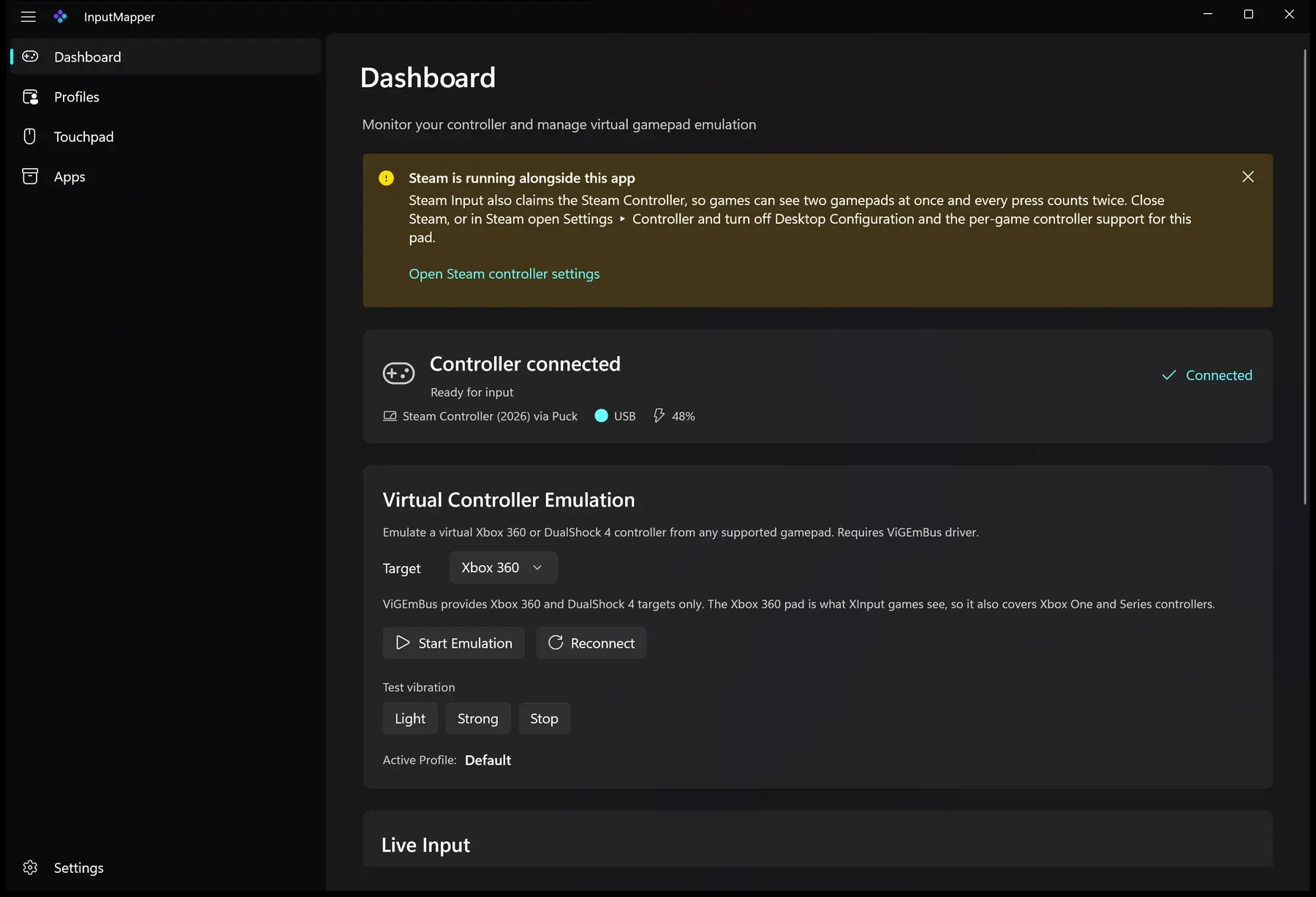
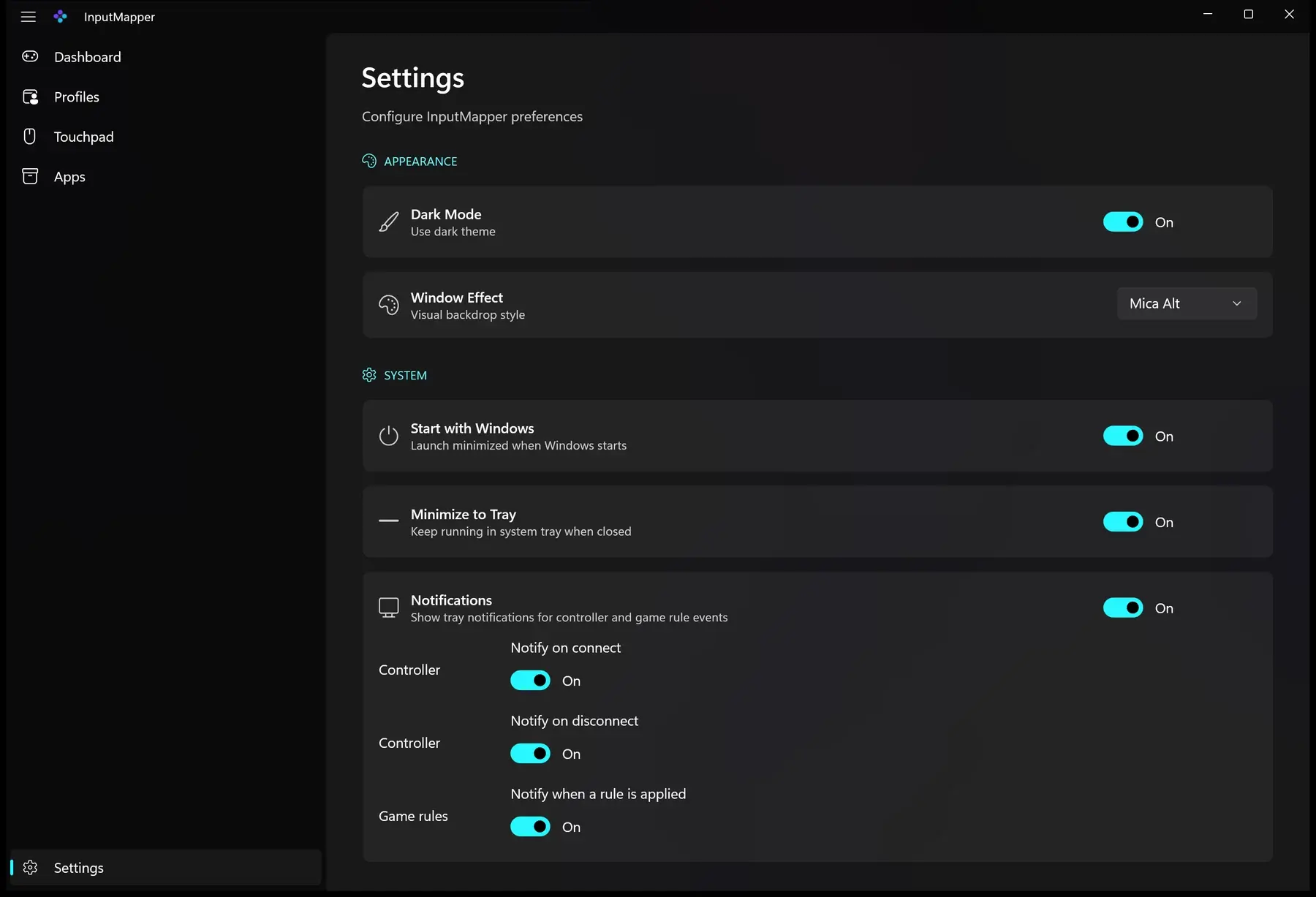
La app por dentro.
Cinco páginas, cada una con un trabajo claro. Capturas reales de la versión publicada.
Del cajón a la partida.
- 01
Conecta el mando
InputMapper lo encuentra por HID de Sony, Nintendo o Steam, por GameInput o por XInput. Entrada en vivo muestra cada botón, stick y gatillo al pulsarlos, para confirmar qué está leyendo la app antes de tocar nada.
- 02
Ajusta un perfil
Calibra el desvío, fija zonas muertas y sensibilidad, reasigna botones, ajusta el giroscopio, elige color de LED y decide qué hace el botón de silencio. Guardar aplica los cambios al instante.
- 03
Instala ViGEmBus y emula
El mando virtual Xbox 360 o DualShock 4 pasa por ViGEmBus. Instálalo una vez — es gratis y de código abierto — y actívalo desde el panel, o deja que una regla por juego lo haga por ti.
Requisitos
 Windows
Instala ViGEmBus primero
El mando virtual — el motivo por el que existe la app — pasa por ViGEmBus, un driver gratuito y de código abierto. Instálalo antes de empezar: sin él InputMapper lee y ajusta tu mando, pero no puede entregárselo a un juego que solo habla Xbox.
Descargar ViGEmBusSin el driver sigue funcionando esto, pero ningún juego verá un mando distinto:
No hay nada que enviar.
La app no hace ninguna petición de red. Perfiles, ajustes y registros se quedan en tu carpeta de usuario local, en JSON que puedes abrir y borrar cuando quieras. Sin cuenta, sin telemetría, sin anuncios.
Leer la política de privacidadPreguntas frecuentes
Está en la Store, y es gratis.
Cada función de esta página existe porque un mando sobre un escritorio la necesitaba: sticks ya gastados, botones que Windows no sabía nombrar, y juegos que solo aprendieron a hablar Xbox.